
主题
在左侧边栏或应用主页中导航至。
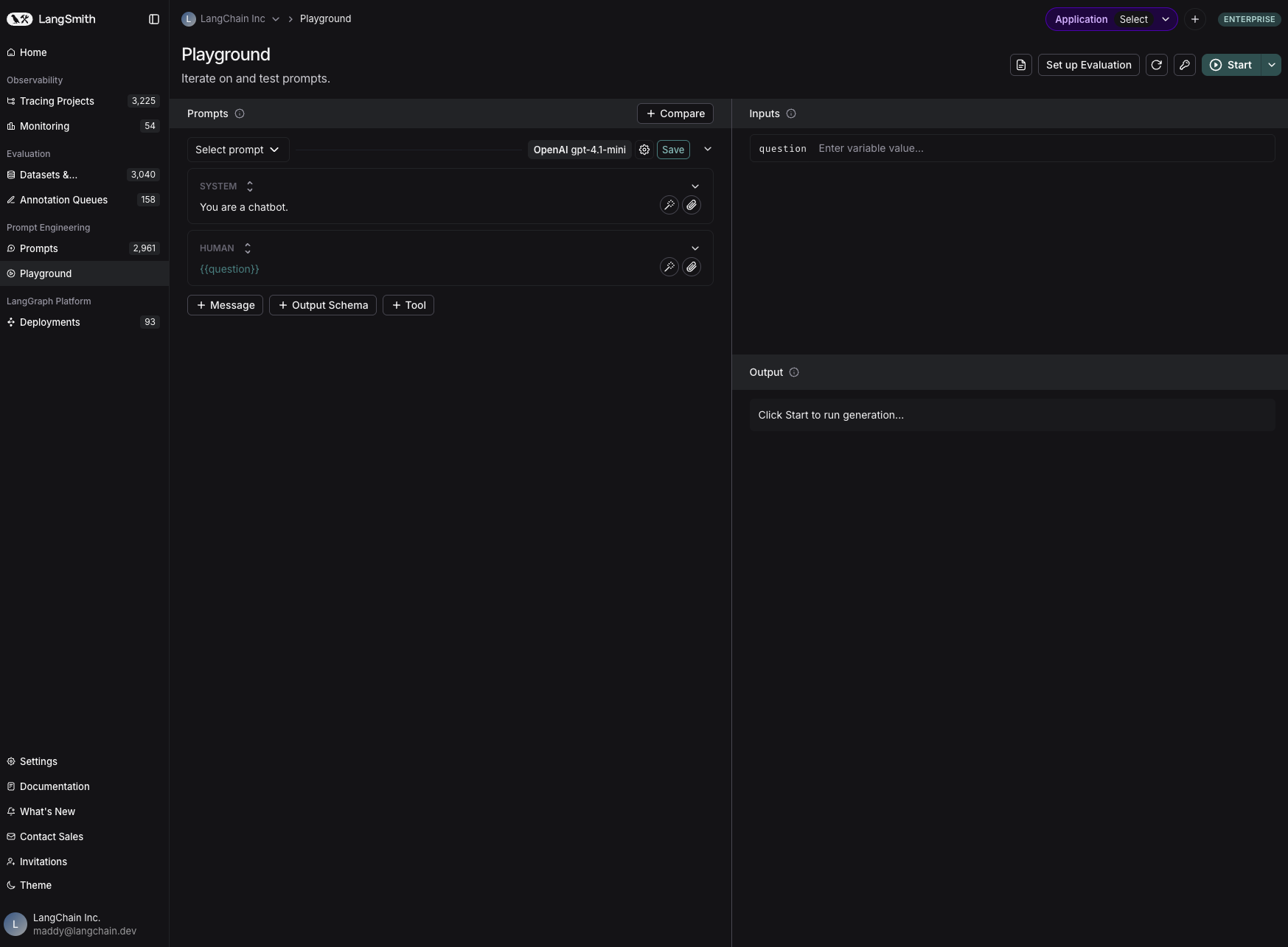
编写提示词
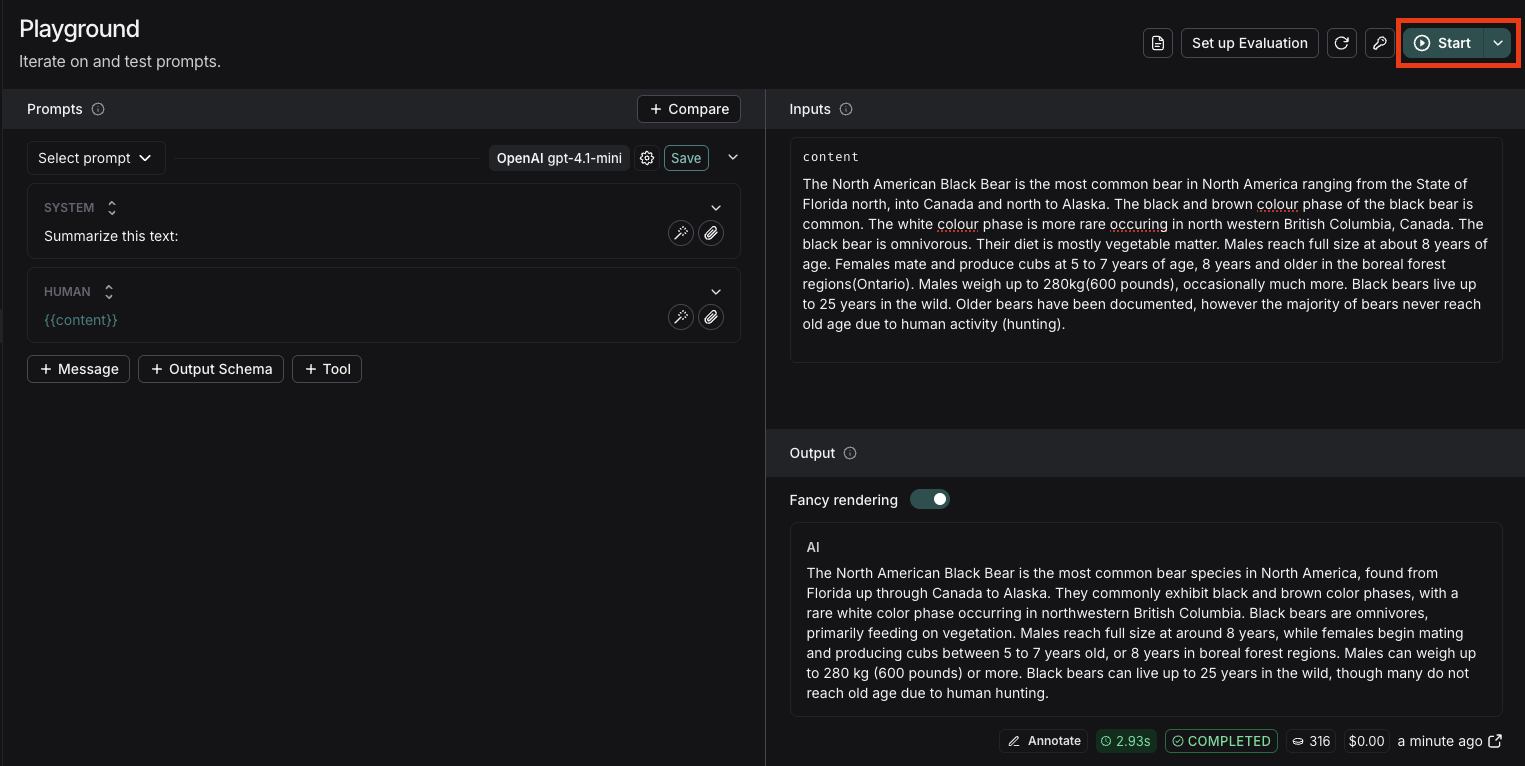
左侧是提示词的可编辑视图。
提示词由多条消息组成,每条消息都有一个“角色”——包括 system、human 和 ai。
模板格式
默认的模板格式是 f-string,但你可以通过点击模型旁边的设置图标 -> 提示格式 -> 模板格式,将提示词模板格式更改为 mustache。了解更多关于模板格式的信息请点击这里。 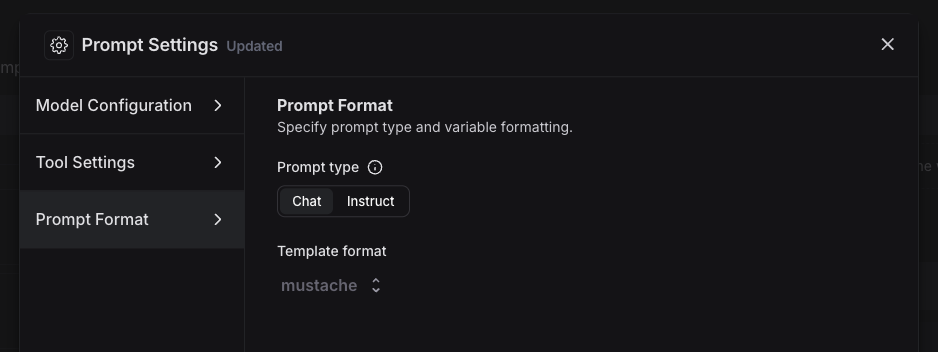
添加模板变量
提示词的强大之处在于能够在提示词中使用变量。你可以使用变量为提示词添加动态内容。可以通过以下两种方式之一添加模板变量:
在提示词中添加
{{variable_name}}(对于f-string格式,每边使用一个花括号;对于mustache格式,每边使用两个花括号)。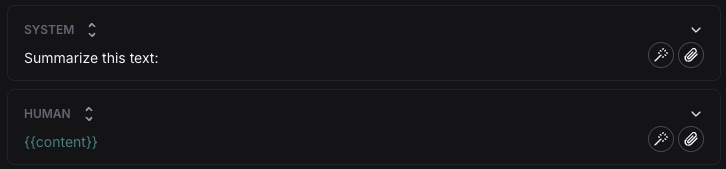
高亮你想要模板化的文本,然后点击出现的工具提示按钮。输入变量名称并进行转换。

当我们添加一个变量时,会看到一个用于为提示词变量输入示例值的地方。填入这些值以测试提示词。
结构化输出
为提示词添加输出模式(schema)将获得结构化的输出格式。了解更多关于结构化输出的信息请点击这里。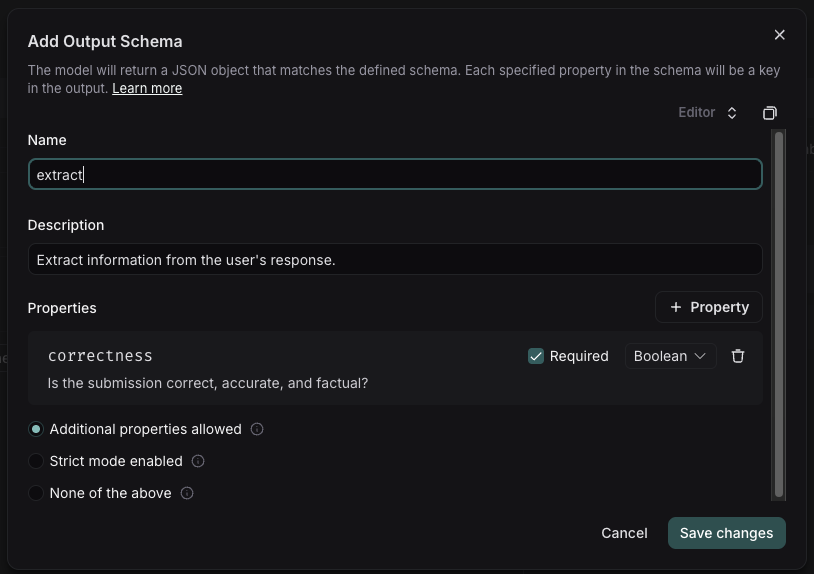
工具
你也可以通过点击提示词编辑器底部的 + Tool 按钮来添加工具。关于如何使用工具的更多信息,请参见这里。
在 Playground 中使用 Polly,借助 AI 辅助生成工具、创建输出模式并优化你的提示词。
运行提示词
点击“开始”来运行提示词。
保存提示词
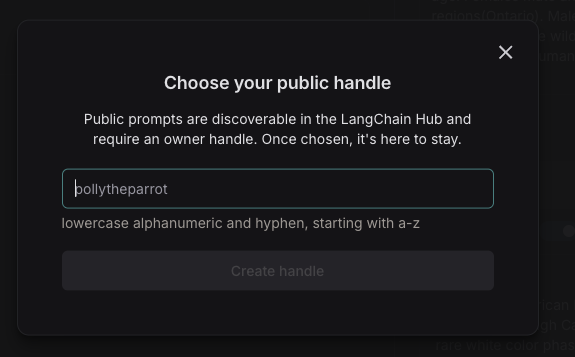
要保存你的提示词,请点击“保存”按钮,为提示词命名,并决定是设为“私有”还是“公开”。私有提示词仅对你的工作区可见,而公开提示词则对任何人可见。
你在 Playground 设置中选择的模型和配置将与提示词一起保存。当你重新打开提示词时,模型和配置将自动从保存的版本加载。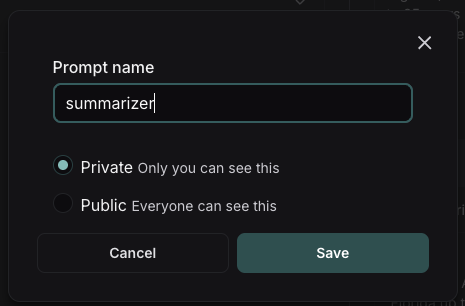
查看你的提示词
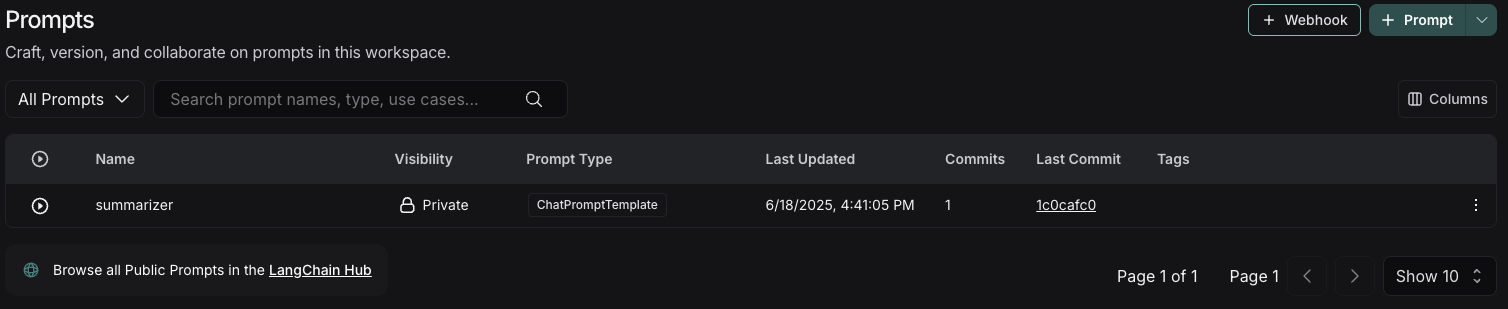
你已经创建了你的第一个提示词!在提示词标签页中查看你的提示词表格。
添加元数据
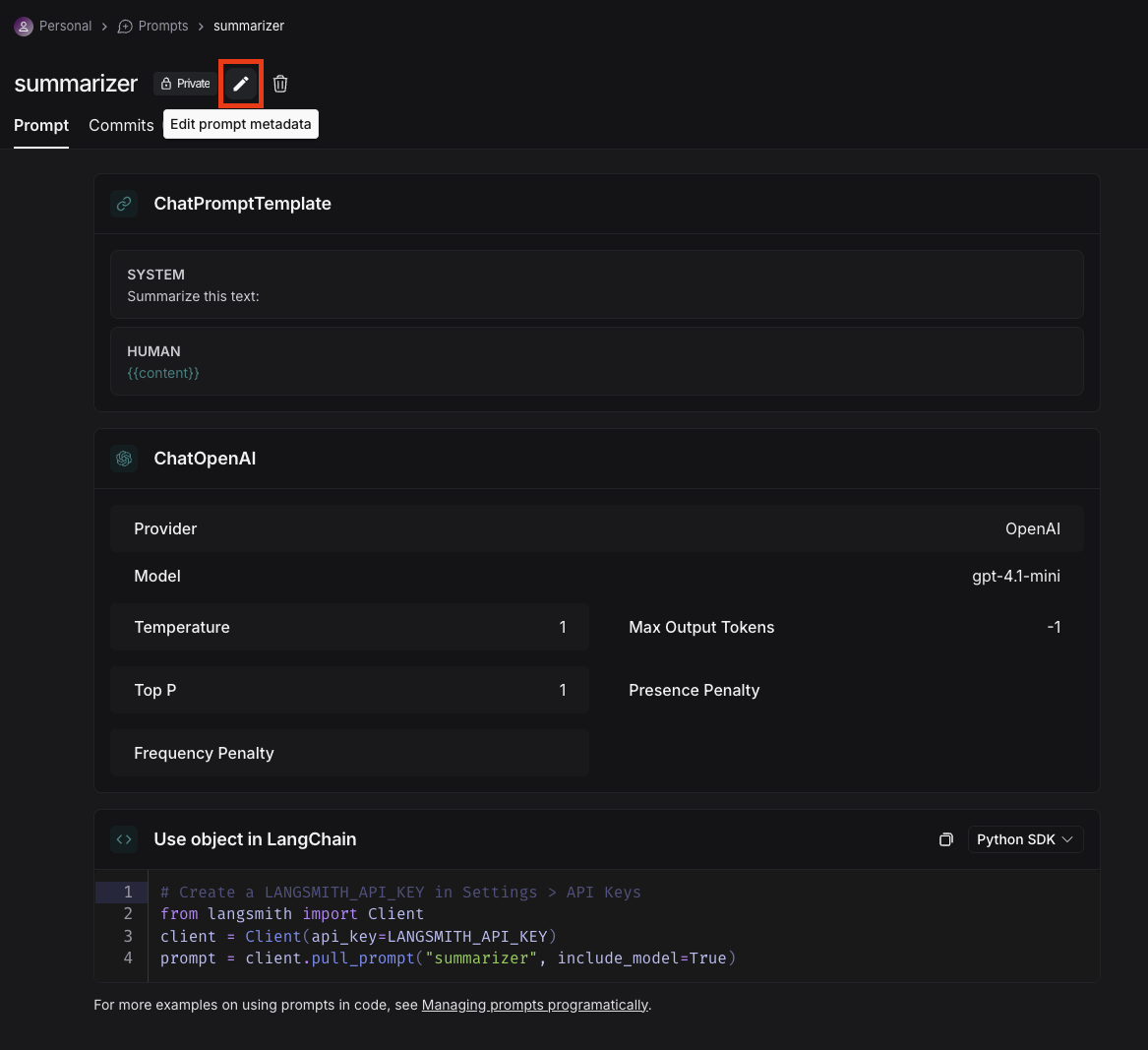
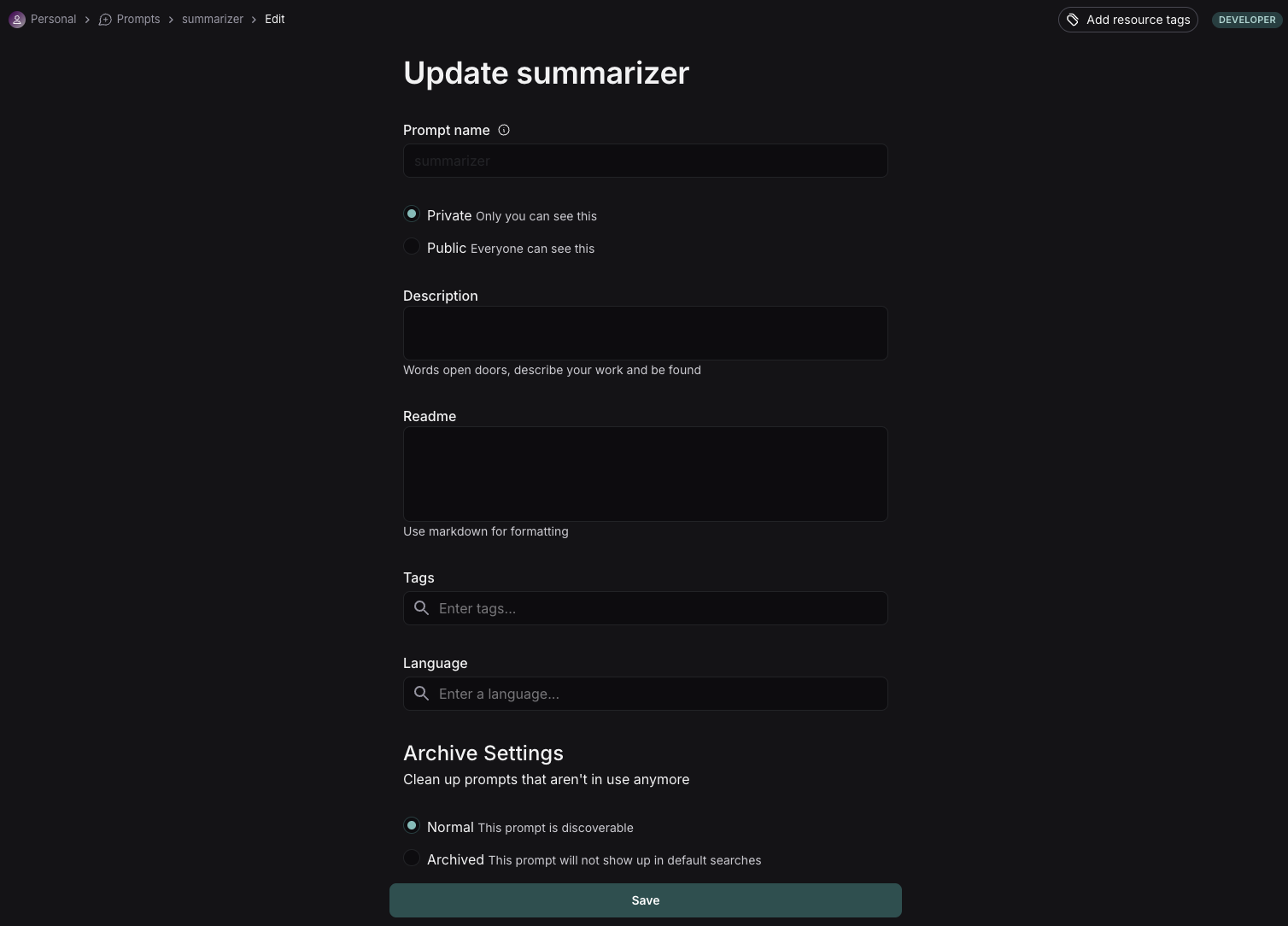
要为提示词添加元数据,请点击该提示词,然后点击名称旁边的“编辑”铅笔图标。这将带你到可以添加关于提示词的附加信息的地方,包括描述、README 和使用案例。对于公开提示词,这些信息将对在 LangChain Hub 中查看你提示词的任何人可见。
后续步骤
现在你已经创建了一个提示词,可以在你的应用程序代码中使用它。请参阅如何以编程方式拉取提示词。