
主题
LangSmith 的 playground 允许您控制提示词的各种设置。提示词设置窗口包含:
要访问提示词设置:
- 在左侧边栏中导航到 Playground。
- 在 Prompts 标题下,选择模型名称旁边的齿轮 图标,这将打开提示词设置窗口。
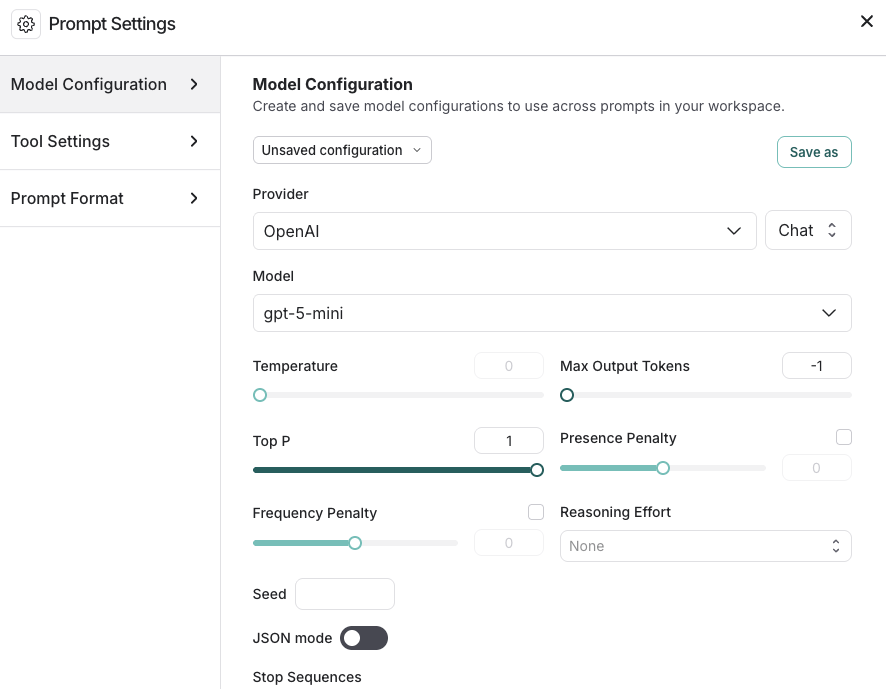
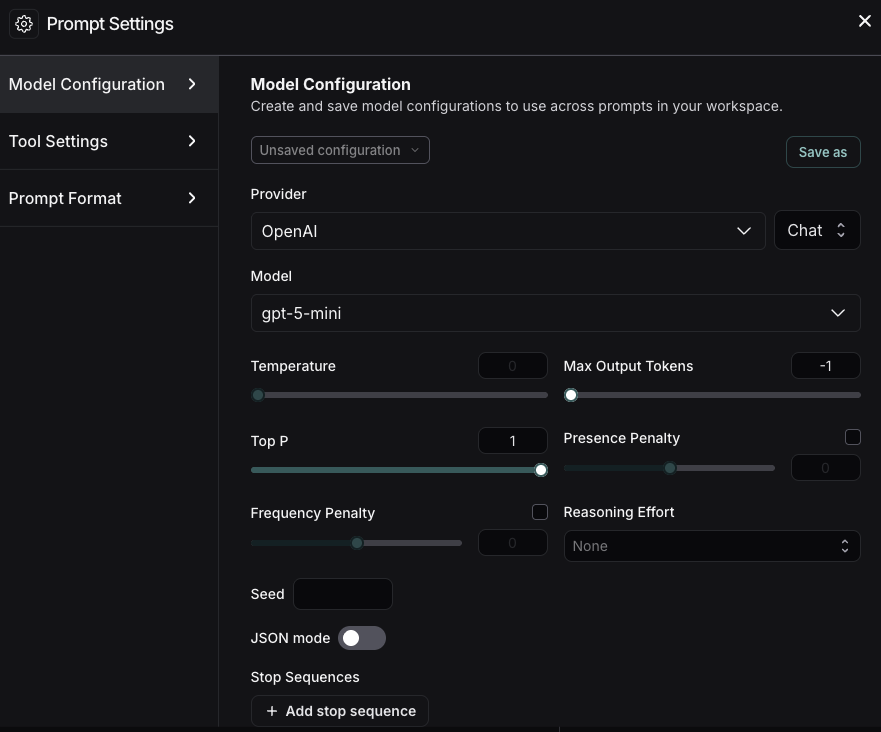
模型配置
模型配置定义了您的提示词运行时所依据的参数。在 LangSmith Playground 中,您可以保存和管理这些配置,从而在多个提示词和会话中复用您偏好的设置。有关具体设置的详细信息,请参考您的模型提供商的文档(例如,Anthropic、OpenAI)。
创建已保存的配置
- 在 Model Configurations 选项卡中,根据需要调整模型配置——您可以选择一个已保存的配置进行编辑。
- 点击顶部工具栏中的 Save As 按钮。
- 为您的配置输入一个名称和可选的描述,然后确认。
- 保存配置后,您组织工作空间中的任何人都可以访问它。所有已保存的配置都可在 Model Configuration 下拉列表中找到。
- 创建已保存的配置后,您可以将其设置为默认配置,这样您创建的任何新提示词都将自动使用此配置。要将某个配置设置为默认配置,请点击下拉列表中模型名称旁边的 Set as default 图标。
编辑配置
- 要重命名已保存的配置或更新其描述,请选择配置名称或描述并进行必要的更改。
- 根据需要更新当前配置的参数,然后点击顶部的 Save 按钮。
删除配置
- 选择您想要移除的配置。
- 点击垃圾桶 图标将其删除。
额外参数
Extra Parameters 字段允许您传递 LangSmith 界面未直接支持的其他模型参数。这在两种情况下特别有用:
- 当模型提供商发布了尚未集成到 LangSmith 界面的新参数时。您可以用 JSON 格式指定这些参数以立即使用它们。例如:
json
{
    "reasoning_effort": "medium"
}- 当在 playground 中排查与参数相关的错误时,例如:
TypeError: AsyncCompletions.create() got an unexpected keyword argument 'max_concurrency'如果您收到关于不必要参数的错误(在使用 LangChain JS 进行运行追踪时更常见),您可以使用此字段来移除这些额外参数。
工具设置
工具 使您的 LLM 能够执行诸如搜索网络、查找信息等任务。在 Tools Settings 选项卡中,您可以管理 LLM 使用和访问您在提示词中定义的工具的方式,包括:
- 并行工具调用:在适当时并行调用多个工具。这允许模型同时从不同来源收集信息。(取决于模型对并行执行的支持。)
- 工具选择:选择模型可以访问的工具。更多详情,请参阅在提示词中使用工具。
提示词格式化
Prompt Format 选项卡允许您指定:
- 提示词类型。有关聊天和补全提示词的详细信息,请参阅提示词工程概念。
- 模板格式。有关提示词模板化和使用变量的详细信息,请参阅 F-string 与 mustache。