
主题
本操作指南将引导您了解设置多轮对话测试环境的多种方法,让您能够针对较长的消息序列测试不同的工具配置和系统提示。
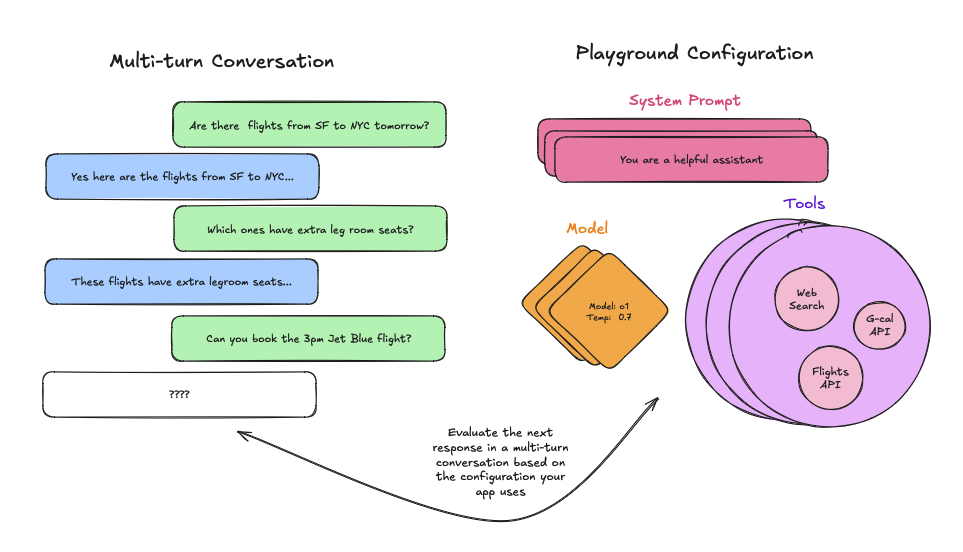
从现有运行记录开始
首先,请确保您已正确追踪多轮对话,然后导航至您的追踪项目。进入追踪项目后,只需打开运行记录,选择 LLM 调用,并按以下方式在测试环境中打开:

随后您可以编辑系统提示、调整工具和/或输出模式,并观察多轮对话的输出如何变化。
从数据集开始
开始之前,请确保您已设置好数据集。由于您需要评估多轮对话,请确保输入数据中包含一个包含消息列表的键。
创建数据集后,前往测试环境并加载您的数据集进行评估。
接着,在提示中添加消息列表变量,确保其命名与输入中包含消息列表的键名一致:

运行提示时,每个示例中的消息将作为列表替换“消息列表”变量。
手动创建
手动创建多轮对话有两种方式。第一种是直接在提示中追加消息:

这种方式适合快速迭代,但由于多轮对话是硬编码的,灵活性较差。如果您希望提示能适用于任何多轮对话,可以添加“消息列表”变量并将多轮对话内容置于其中:

这样您只需调整系统提示或工具,同时允许任何多轮对话替换 Messages List 变量,从而在不同运行中复用此提示。
后续步骤
现在您已了解如何为多轮交互设置测试环境,您可以手动检查并评估输出结果,也可以添加评估器对结果进行分类。
您还可以阅读这些操作指南,进一步了解如何使用测试环境进行评估。