主题
在 LangSmith 中查看由某个运行生成的追踪时,您可以直接从追踪视图访问相关的服务器日志。
查看追踪的服务器日志仅适用于 Cloud SaaS 和 完全自托管 部署选项。
从追踪视图访问服务器日志
在追踪视图中,使用右上角 Run in Studio 按钮旁边的 See Logs 按钮。
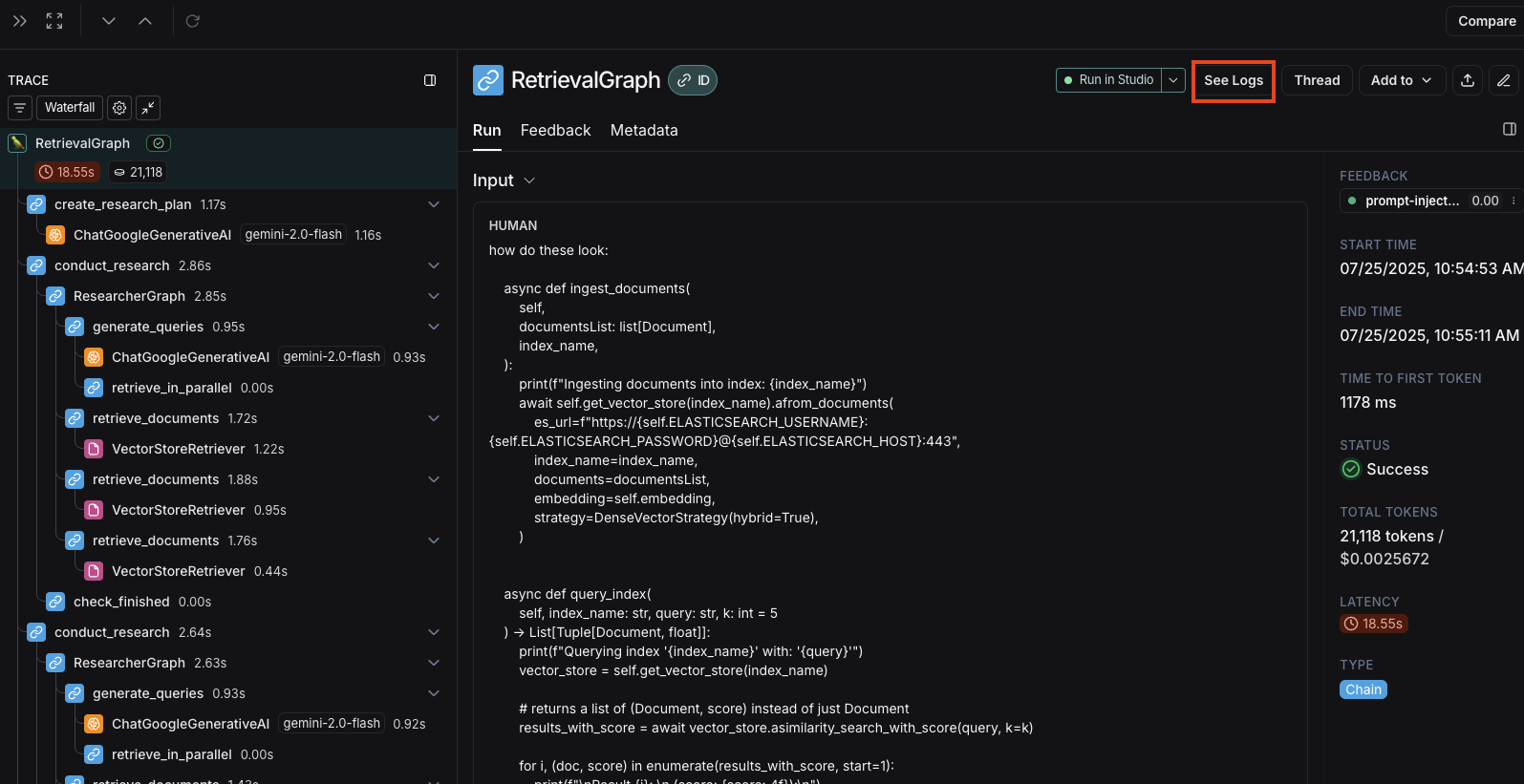
点击此按钮将带您进入 LangSmith 中关联部署的服务器日志视图。
服务器日志视图
服务器日志视图显示来自以下两方面的日志:
- Agent Server 自身的操作日志 - 内部服务器操作、API 调用和系统事件
- 用户应用程序日志 - 在您的图中写入的日志,可通过以下方式:
- Python:使用
logging或structlog库 - JavaScript:使用从
@langchain/langgraph-sdk/logging重新导出的 Winston 日志记录器:
- Python:使用
javascript
import { getLogger } from "@langchain/langgraph-sdk/logging";

const logger = getLogger();
logger.info("Your log message");
按追踪 ID 过滤日志
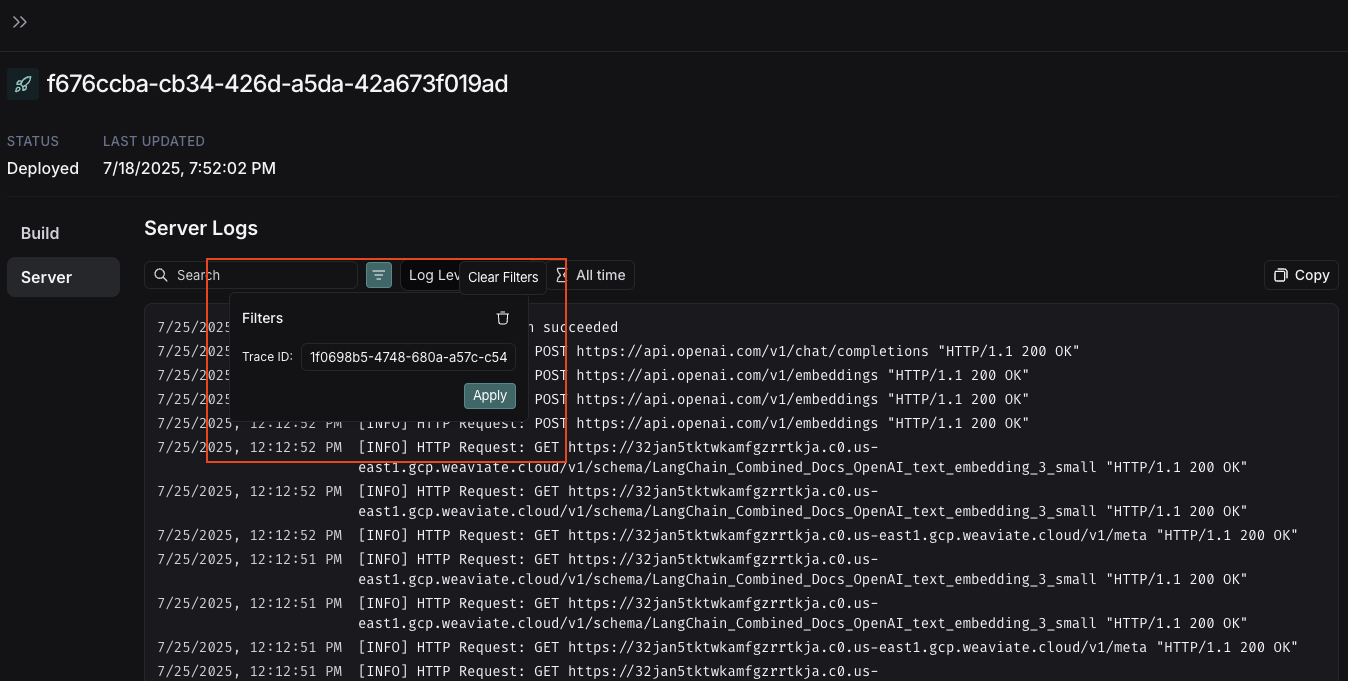
当您从追踪视图导航过来时,Filters 框将自动预填充您刚刚查看的追踪的 Trace ID。
这使您可以快速过滤日志,仅查看与您特定追踪执行相关的日志。