主题
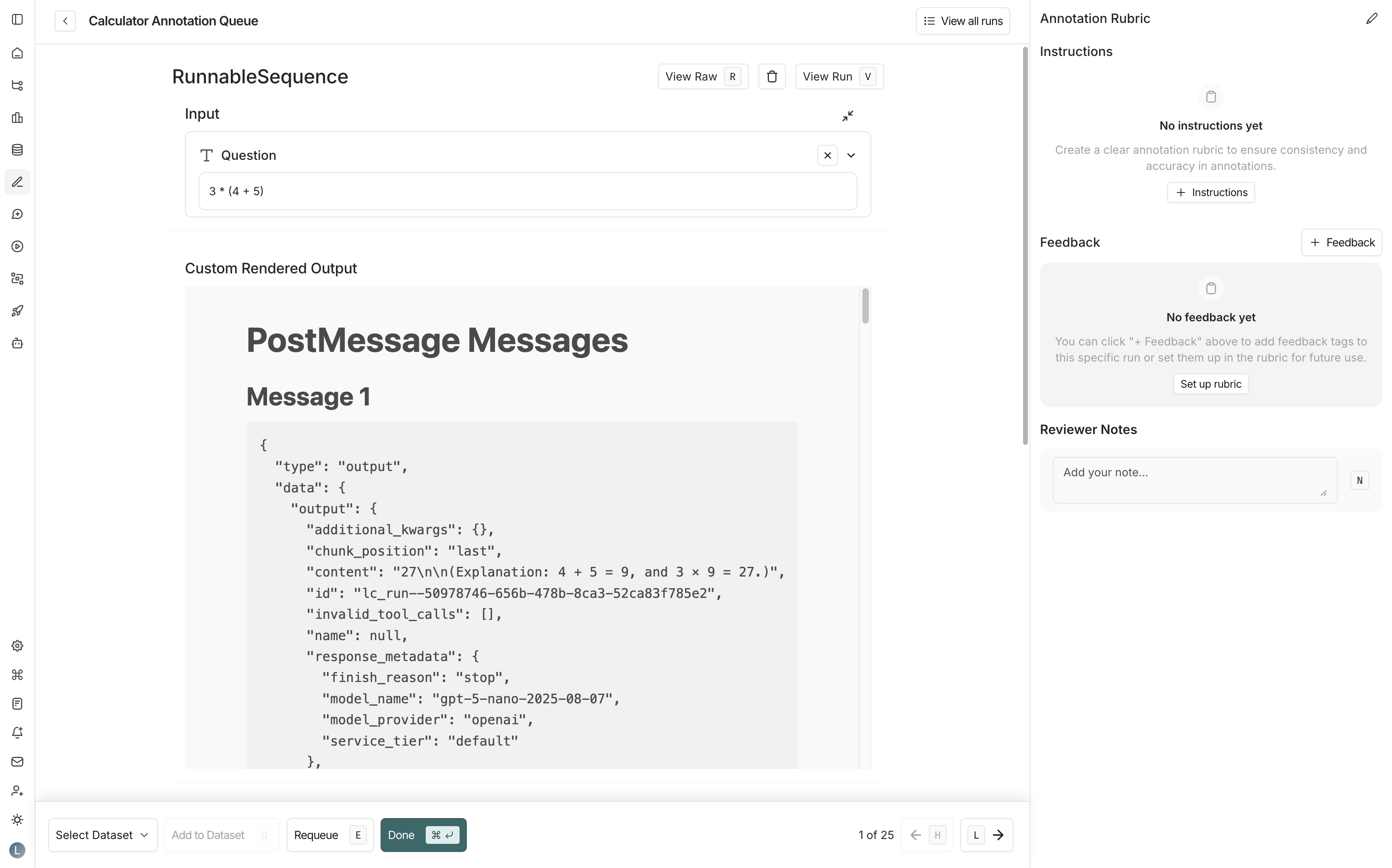
自定义输出渲染允许您使用自定义 HTML 页面来可视化运行输出和数据集参考输出。这在以下场景中特别有用:
- 领域特定格式化:以原生格式显示医疗记录、法律文档或其他专业数据类型。
- 自定义可视化:根据数值或结构化输出数据创建图表、图形或示意图。
在本页面中,您将学习如何:
配置自定义输出渲染
可以在两个级别配置自定义渲染:
- 针对数据集:将自定义渲染应用于与该数据集关联的所有运行,无论它们出现在何处——在实验、运行详情面板或标注队列中。
- 针对标注队列:将自定义渲染应用于特定标注队列内的所有运行,无论它们来自哪个数据集。此配置优先于数据集级别的配置。
针对追踪项目
要为追踪项目配置自定义输出渲染:
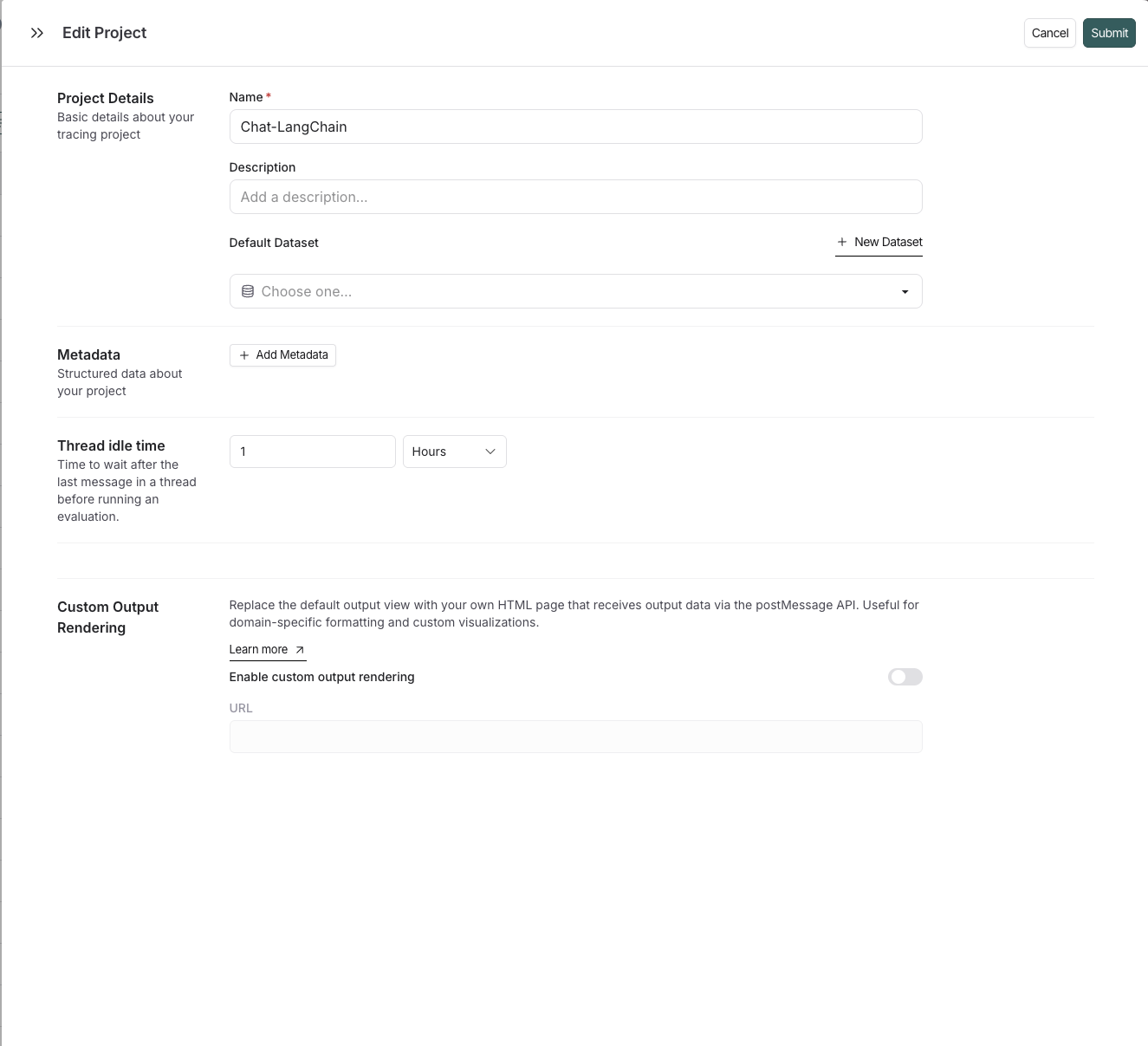
- 导航到 追踪项目 页面。
- 点击现有追踪项目或创建一个新项目。
- 在编辑追踪项目面板中,滚动到 自定义输出渲染 部分。
- 切换 启用自定义输出渲染。
- 在 URL 字段中输入网页 URL。
- 点击 保存。
针对数据集
要为数据集配置自定义输出渲染:
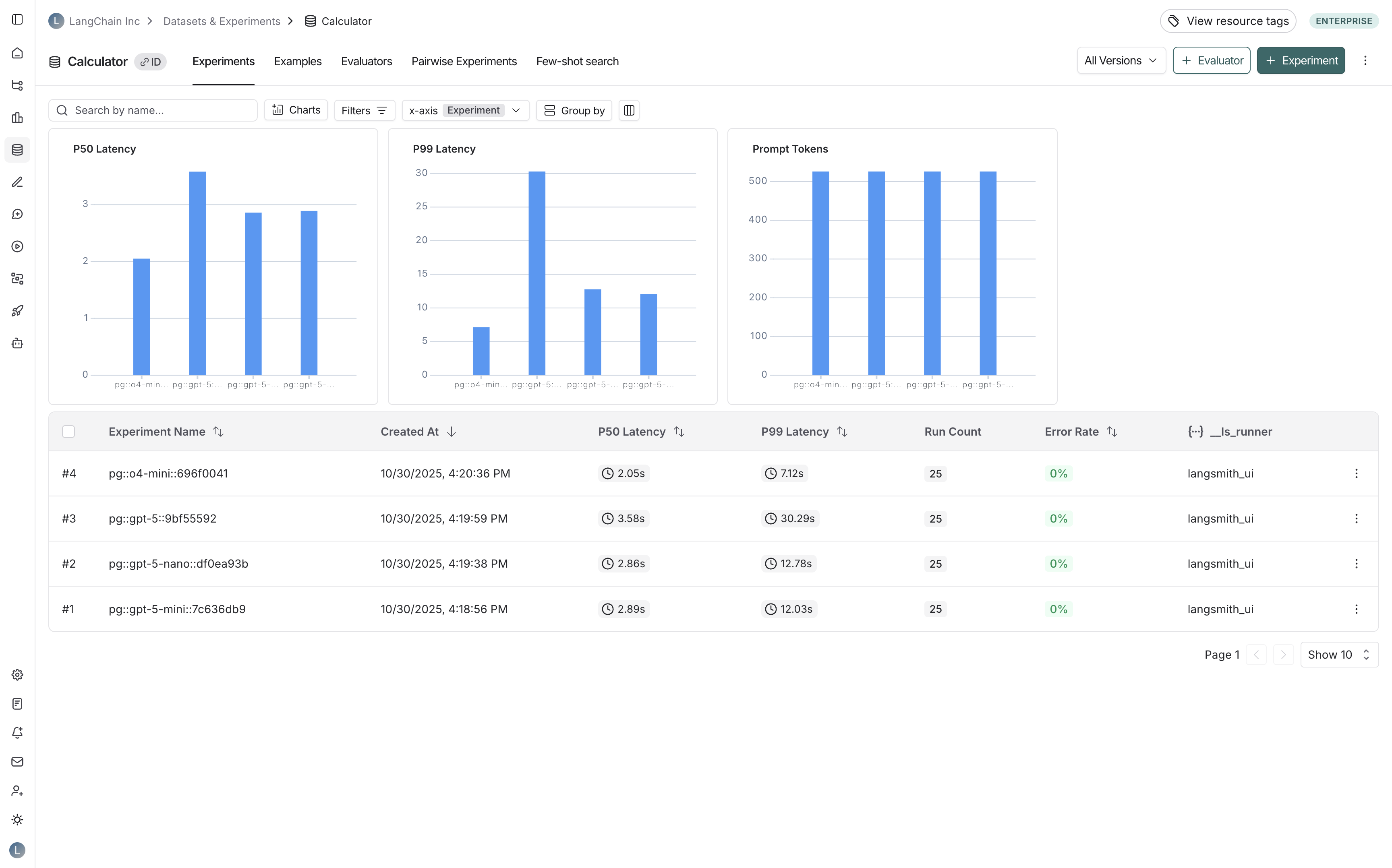
- 在 数据集与实验 页面中导航到您的数据集。
- 点击右上角的 ⋮(三点菜单)。
- 选择 自定义输出渲染。
- 切换 启用自定义输出渲染。
- 在 URL 字段中输入网页 URL。
- 点击 保存。
针对标注队列
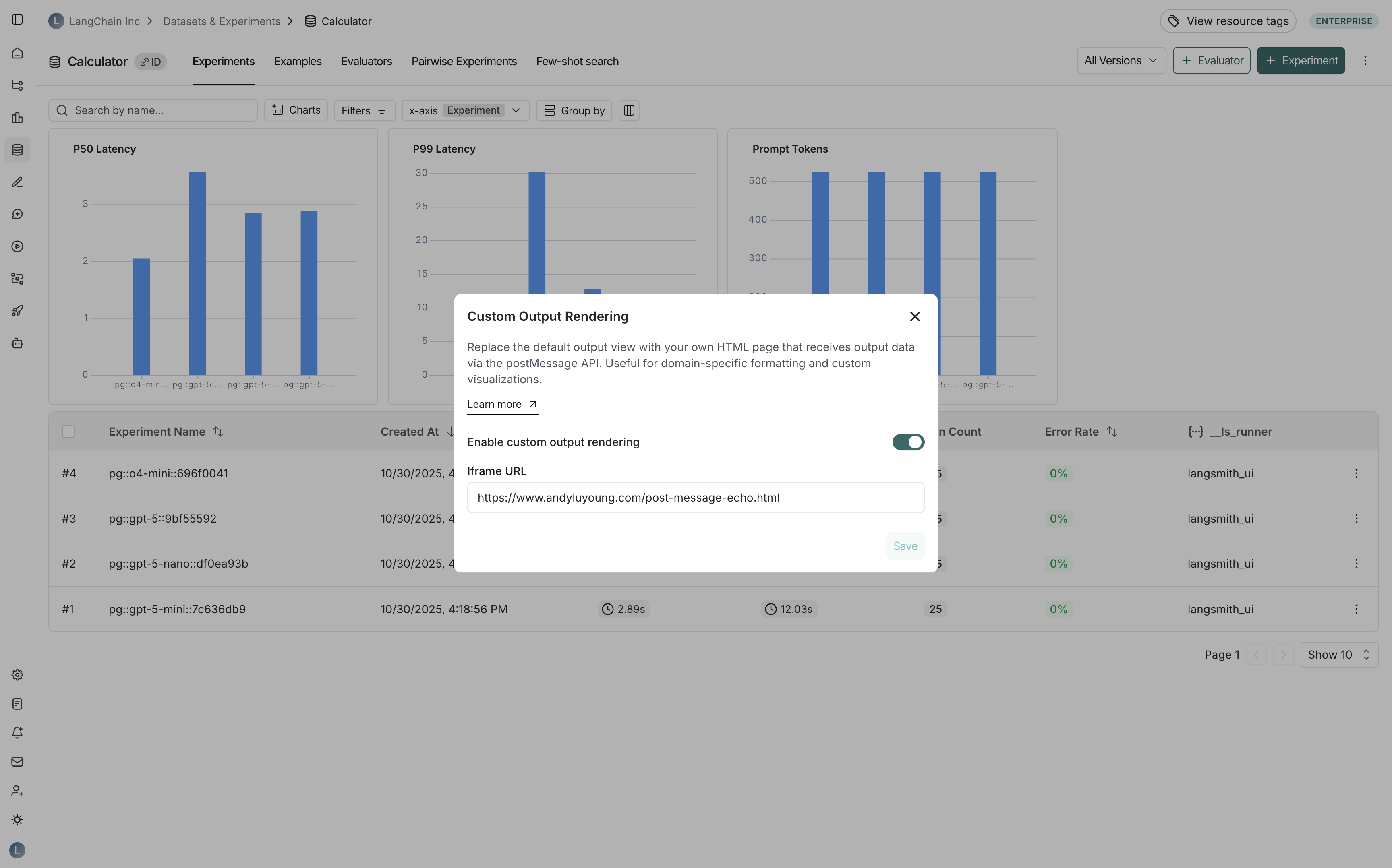
要为标注队列配置自定义输出渲染:
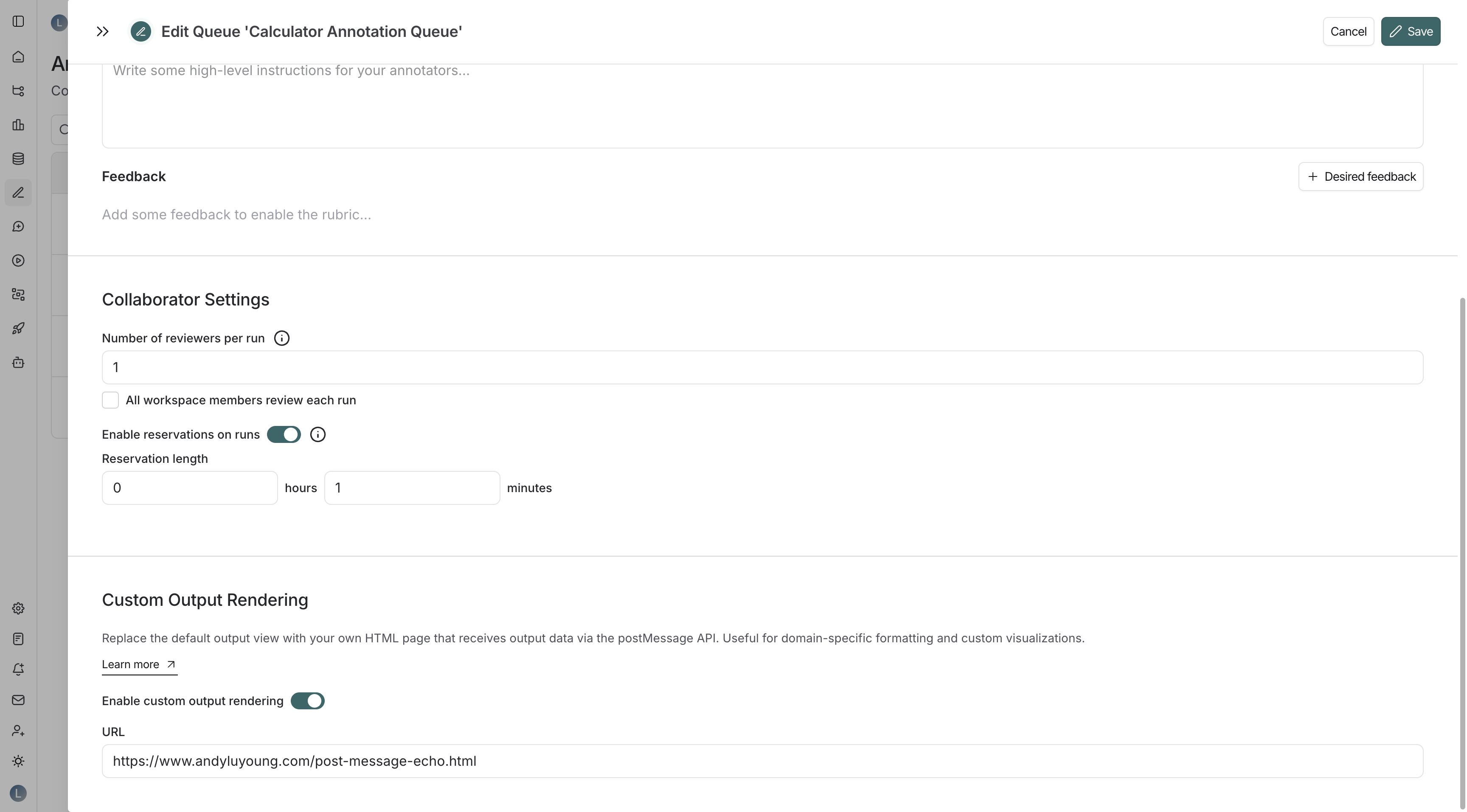
- 导航到 标注队列 页面。
- 点击现有标注队列或创建一个新队列。
- 在标注队列设置面板中,滚动到 自定义输出渲染 部分。
- 切换 启用自定义输出渲染。
- 在 URL 字段中输入网页 URL。
- 点击 保存 或 创建。
当在多个级别应用自定义渲染设置时,优先级如下:标注队列 > 数据集 > 追踪项目。
构建自定义渲染器
理解消息格式
您的 HTML 页面将通过 postMessage API 接收输出数据。LangSmith 发送的消息具有以下结构:
typescript
{
  type: "output" | "reference",
  data: {
    // 输出数据(实际输出或参考输出)
    // 结构根据您的应用程序而异
  },
  metadata: {
    inputs: {
      // 生成此输出的输入数据
      // 结构根据您的应用程序而异
    }
  }
}type:指示这是实际输出 ("output") 还是参考输出 ("reference")。data:输出数据本身。metadata.inputs:生成此输出的输入数据,作为上下文提供。
消息传递时机:LangSmith 使用指数退避重试机制,确保即使您的页面加载缓慢也能收到数据。消息最多会发送 6 次,延迟时间递增(100ms、200ms、400ms、800ms、1600ms、3200ms)。
示例实现
此示例监听传入的 postMessage 事件并将其显示在页面上。每条消息都被编号并格式化为 JSON,便于检查 LangSmith 发送给渲染器的数据结构。
html
<!DOCTYPE html>
<html>
    <head>
        <meta charset="UTF-8" />
        <title>PostMessage Echo</title>
        <link rel="stylesheet" href="https://unpkg.com/sakura.css/css/sakura.css" />
    </head>
    <body>
        <h1>PostMessage Messages</h1>
        <div id="messages"></div>
        <script>
            let count = 0;
            window.addEventListener("message", (event) => {
                count++;
                const header = document.createElement("h3");
                header.appendChild(document.createTextNode(`Message ${count}`));
                const code = document.createElement("code");
                code.appendChild(document.createTextNode(JSON.stringify(event.data, null, 2)));
                const pre = document.createElement("pre");
                pre.appendChild(code);
                document.getElementById("messages").appendChild(header);
                document.getElementById("messages").appendChild(pre);
            });
        </script>
    </body>
</html>
自定义渲染的应用位置
启用后,您的自定义渲染将替换以下位置的默认输出视图:
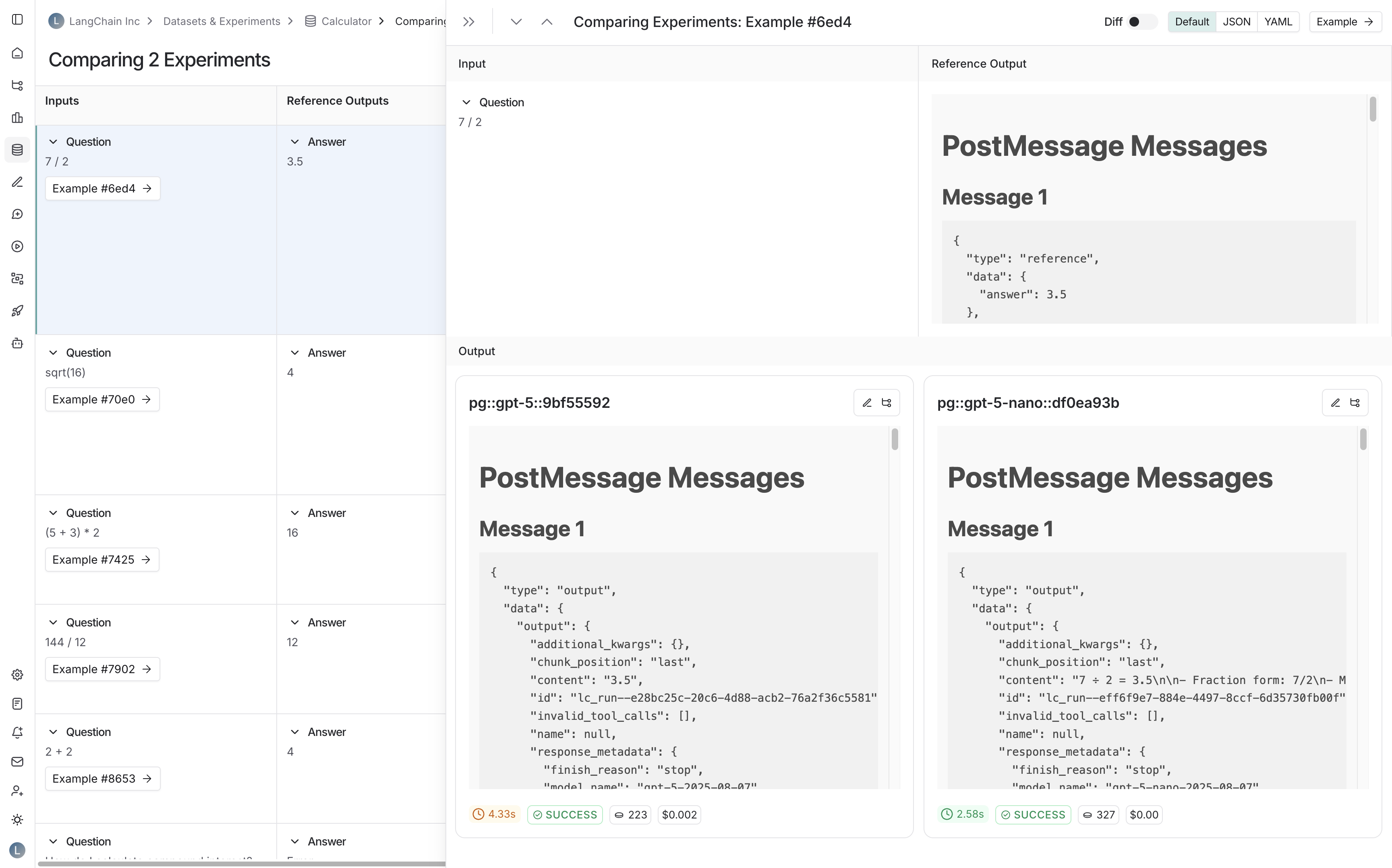
- 实验比较视图:在比较多个实验的输出时:
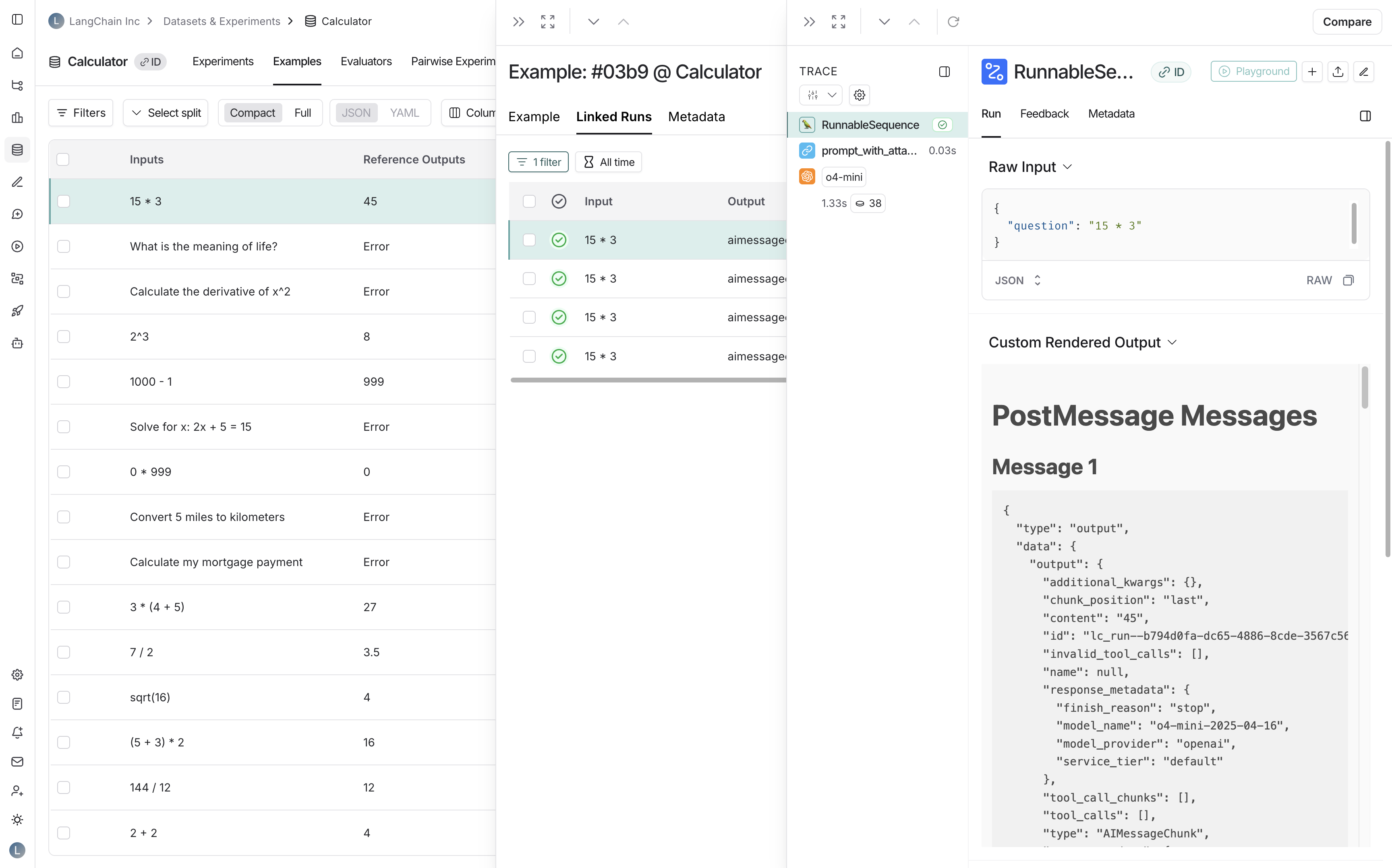
- 运行详情面板:在查看与数据集关联的运行时:
- 标注队列:在标注队列中审阅运行时: