主题
本页介绍如何设置和管理 LangSmith 的组织和工作区:
- 设置组织:为团队协作创建和管理组织,包括用户管理和角色分配。
- 设置工作区:设置和配置工作区以组织 LangSmith 资源,管理工作区成员,并为团队协作配置设置。
- 设置应用程序:在工作区内设置应用程序以进一步组织 LangSmith 资源,并利用 ABAC 权限管理。
设置组织
如果您希望通过编程方式管理您的组织和工作区,请参阅 此操作指南。
创建组织
首次登录时,LangSmith 会自动为您创建一个个人组织。如果您想与他人协作,可以创建一个单独的组织并邀请您的团队成员加入。
为此,请点击左下角的个人资料图标打开组织抽屉,然后点击 + 新建。共享组织在使用前需要绑定信用卡。您需要 设置账单 才能继续。
管理和导航工作区
一旦您订阅了允许每个组织拥有多个用户的计划,您就可以设置 工作区 以更有效地协作,并在不同用户组之间隔离 LangSmith 资源。要在工作区之间导航并访问每个工作区内的资源(追踪项目、标注队列等),请从 LangSmith 左下角的选择器中选择所需的工作区。
管理用户
在 设置页面 的 成员和角色 选项卡中管理您的共享组织的成员资格。在这里您可以:
- 邀请新用户加入您的组织,选择工作区成员资格以及(如果启用了 RBAC)工作区角色。
- 编辑用户的组织角色。
- 从您的组织中移除用户。
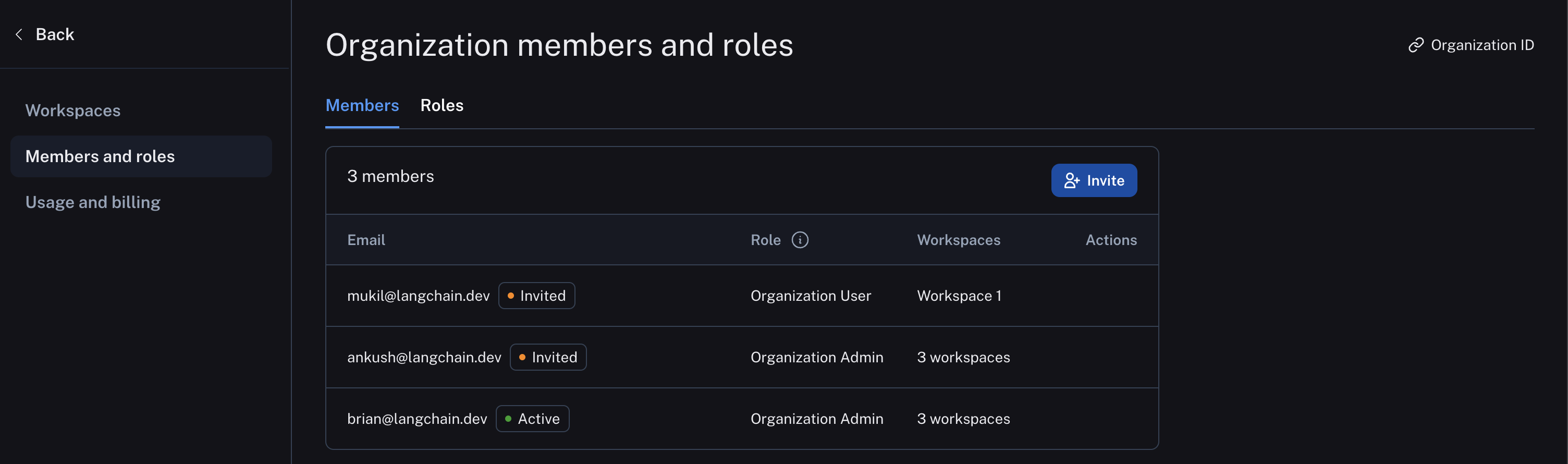
企业计划的组织可以在 角色 选项卡中设置自定义工作区角色。更多详情,请参阅 访问控制设置指南。
组织角色
组织范围的角色用于确定对组织设置的访问权限。所选角色也会影响工作区成员资格:
组织管理员授予管理所有组织配置、用户、账单和工作区的完全访问权限。任何组织管理员对组织中的所有工作区都拥有管理员访问权限。组织用户可以读取组织信息,但无法在组织级别执行任何写入操作。您可以将组织用户添加到一部分工作区中,并像往常一样分配工作区角色(如果启用了 RBAC),这些角色指定了工作区级别的权限。
组织用户 角色仅在拥有多个工作区的计划组织中可用。在仅限于单个工作区的组织中,所有用户都是 组织管理员。自定义组织范围的角色不可用。
有关每个角色关联的完整权限列表,请参阅 管理概述 页面。
设置工作区
首次登录时,系统会在您的个人组织中为您创建一个默认的 工作区。工作区通常用于在不同团队或业务部门之间分离资源,以在它们之间建立清晰的信任边界。在每个工作区内,基于角色的访问控制 (RBAC) 管理权限和访问级别,确保用户只能访问其角色所需的资源和设置。大多数 LangSmith 活动都在工作区的上下文中进行,每个工作区都有自己的设置和访问控制。
创建工作区
要创建新工作区,请导航到共享组织的 设置页面 的 工作区 选项卡,然后点击 添加工作区。创建工作区后,您可以通过在此页面上选择它来管理其成员和其他配置。

不同计划对组织中可使用的工作区数量有不同的限制。更多信息,请参阅 定价页面。
管理用户
只有工作区 管理员 可以管理工作区成员资格,并且如果启用了 RBAC,可以更改用户的工作区角色。
对于已经是组织成员的用户,工作区 管理员 可以在 工作区设置页面 下的 工作区成员 选项卡中将他们添加到工作区。用户也可以在 被邀请加入组织时 直接受邀加入一个或多个工作区。
配置工作区设置
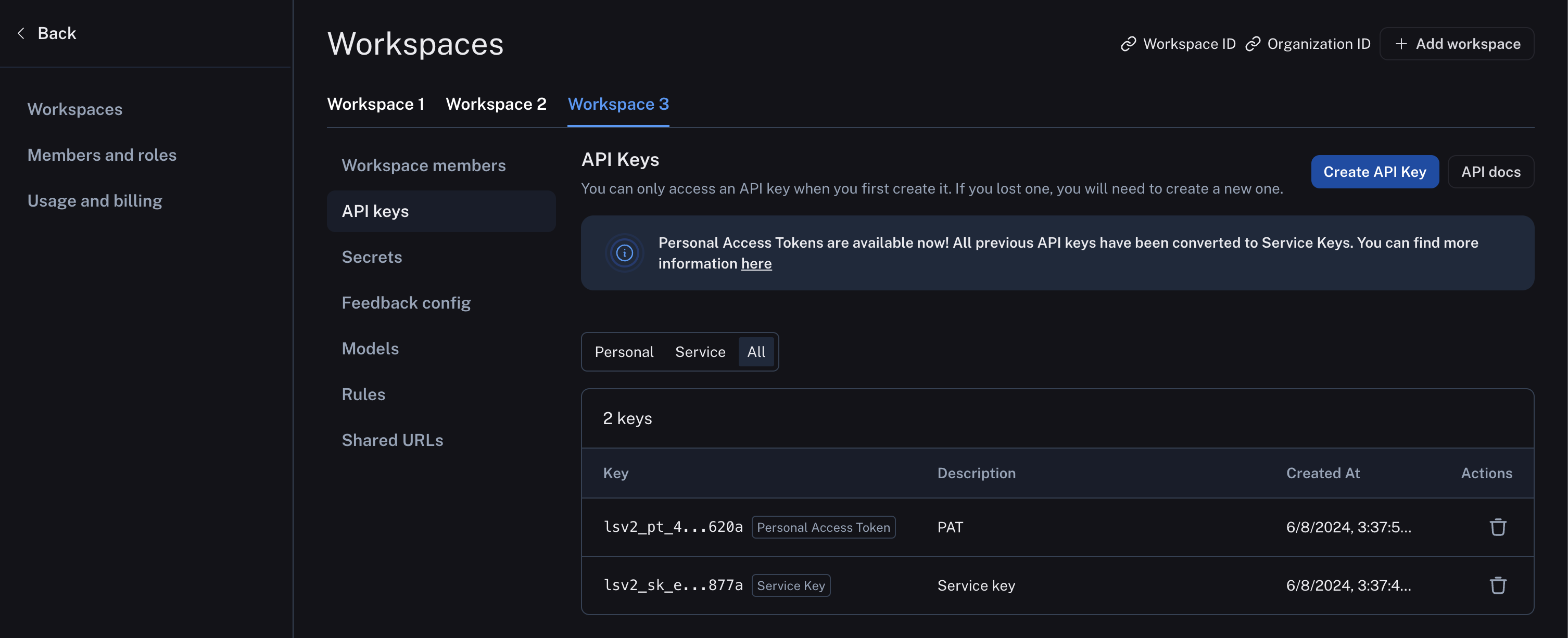
工作区配置位于 工作区设置页面 选项卡中。选择要配置的工作区,然后选择所需的配置子选项卡。以下示例显示了 API 密钥,其他配置选项(包括密钥、模型和共享 URL)也可在此处找到。
删除工作区
删除工作区将永久删除该工作区及其所有关联数据。此操作无法撤销。
您可以通过 LangSmith UI 或 API 删除工作区。您必须是工作区 管理员 才能删除工作区。
通过 UI 删除工作区
- 导航到 设置。
- 选择要删除的工作区。
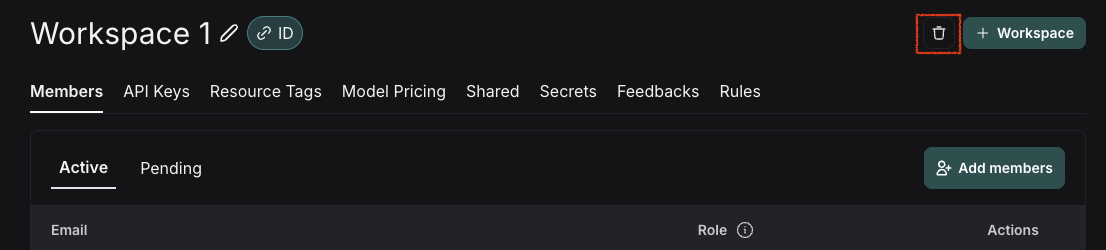
- 点击屏幕右上角的 删除。
设置应用程序
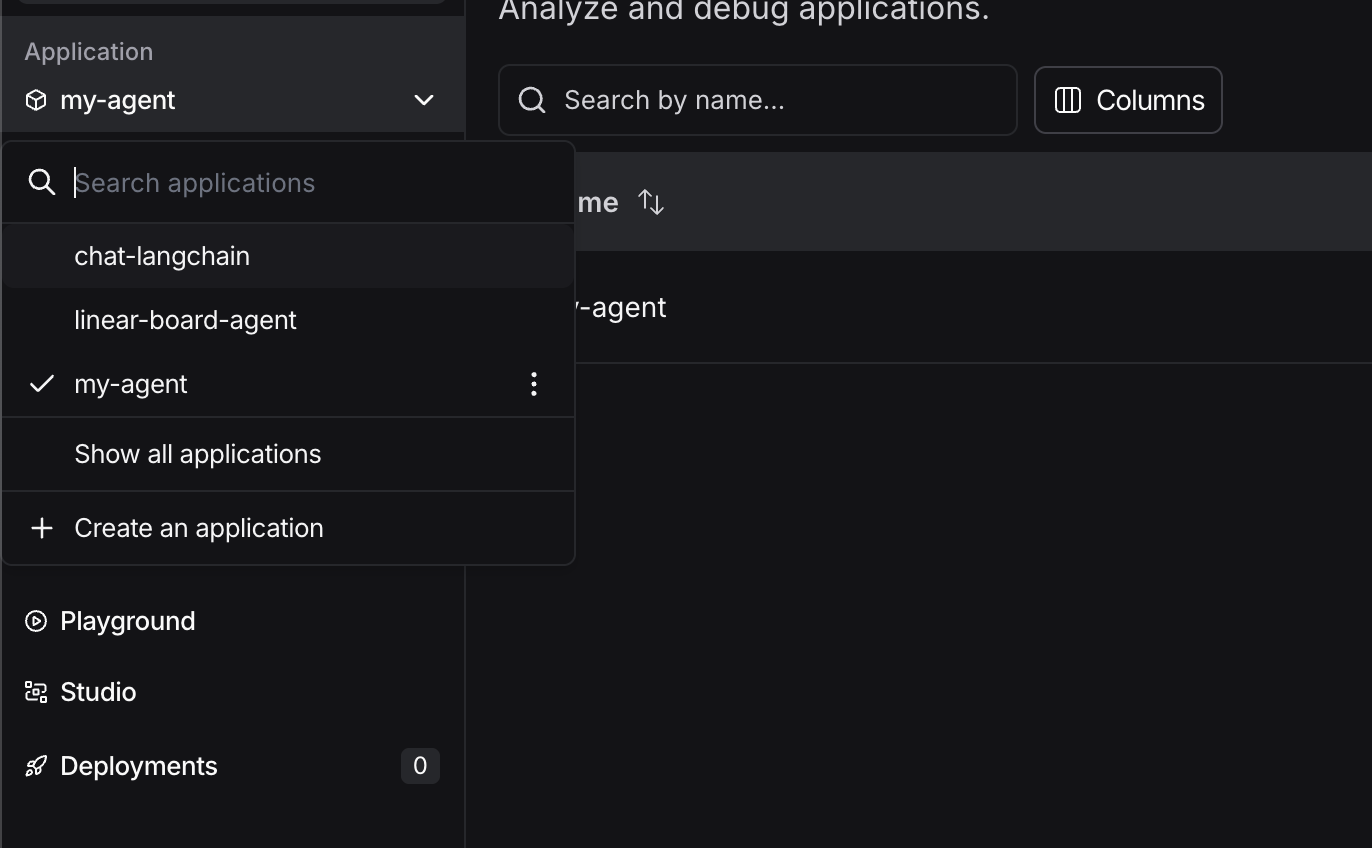
可以在工作区内创建应用程序,以进一步组织工作区内的资源,例如追踪项目和数据集。一个工作区可以有零个或多个应用程序。
您可以通过选择 显示所有应用程序 来查看工作区内的所有资源;资源可以通过在设置页面的资源标签下的 应用程序 标签中添加它们,从而被标记到多个应用程序。