
主题
本页面介绍如何管理您的 LangSmith 组织的计费:
- 为您的账户设置计费:完成开发者和 Plus 计划的计费设置流程,包括针对旧版账户的特殊说明。
- 更新您的信息:修改您组织的发票电子邮件地址、业务信息和税号。
- 强制执行支出限制:了解如何通过使用量限制和数据保留来管理您的支出。
为您的账户设置计费
要为您的 LangSmith 组织设置计费,请导航至 设置 下的 计费与使用量 页面。根据您组织的设置,有不同的设置指南:
开发者计划:在您的个人组织上设置计费
个人组织在添加信用卡之前,每月限制为 5,000 条追踪记录。要添加信用卡:
- 点击 添加信用卡以解除追踪限制。
- 添加您的信用卡信息。
- 完成后,您将不再受限于 5,000 条追踪记录的速率限制,并且超出部分将按照 定价 页面上指定的费率收费。
Plus 计划:在共享组织上设置计费
团队组织初始每月可获得 10,000 条追踪记录。超出部分将按照 定价 页面上指定的费率收费。
您手动创建的新组织必须使用 Plus 计划。如果您看到需要升级到 Plus 才能使用此组织的消息,请按照以下步骤操作。
- 点击 升级到 Plus。
- 根据需要邀请成员加入您的组织。
- 输入您的信用卡信息。然后,输入业务信息、发票电子邮件和税号。如果此组织属于某个企业,请勾选 这是企业 复选框并相应填写信息。更多信息,请参阅 更新您的信息部分。
更新您的信息(仅限付费计划)
要更新您的 LangSmith 组织的业务信息,请前往 设置 下的 计费与使用量 页面。
发票电子邮件
要更新发票的电子邮件地址,请按照以下步骤操作:
- 导航到 计划与计费 选项卡。
- 找到付款方式下方的部分,那里会显示当前的发票电子邮件。
- 在提供的字段中输入新的发票电子邮件地址。
- 新的电子邮件地址将自动保存。
您未来的所有发票都将发送到更新后的电子邮件地址。
业务信息和税号
在某些司法管辖区,LangSmith 需要征收销售税。如果您是企业,提供您的税号可能使您有资格获得销售税豁免。
要更新您组织的业务信息,请按照以下步骤操作:
- 导航到 计划与计费 选项卡。
- 在发票电子邮件部分下方,您会找到一个标记为 企业 的复选框。
- 如果您的组织属于某个企业,请勾选 企业 复选框。
- 将出现一个业务信息部分,允许您输入或更新以下详细信息:
- 企业名称
- 地址
- 适用司法管辖区的税号
- 选择国家/地区后,将出现一个适用于相应司法管辖区的税号字段。
- 输入必要信息后,点击 保存 按钮以保存更改。
这确保了您的业务信息是最新且准确的,以便用于计费和税务目的。
强制执行支出限制
由于企业版计划的计费具有自定义性质,本指南中提到的某些功能目前在企业版计划上不可用。如果您使用的是企业版计划并对成本优化有疑问,请联系您的销售代表或通过 support.langchain.com 联系支持人员。
了解您当前的使用情况
任何优化过程的第一步都是了解当前的使用情况。LangSmith 提供了两种方法:使用量图表 和 发票。
LangSmith 使用量是按工作区(workspace)衡量的,因为工作区通常代表开发环境(如示例所示)或组织内的团队。
使用量图表
使用量图表让您可以检查每种基于使用量的定价指标消耗了多少。它不直接显示支出(您稍后将在草稿发票中查看)。
导航到 设置 -> 计费与使用量 -> 使用量图表。
LangSmith 对以下几种使用量指标收费:
- LangSmith 追踪记录(基础费用):跟踪您发送到 LangSmith 的所有追踪记录。
- LangSmith 追踪记录(扩展数据保留升级):跟踪所有同时启用了扩展 400 天数据保留的追踪记录。
- LangSmith 部署代理运行:跟踪已部署的 LangGraph 代理的端到端调用。
有关追踪记录的更多详细信息,请参阅 数据保留概念文档。有关代理运行的更多详细信息,请参阅 LangSmith 部署计费。
发票
要了解您的使用量如何转化为支出,请导航到 发票 选项卡。屏幕上显示的第一张发票是您当前月份的发票草稿,它显示了您本月迄今为止的累计支出。
LangSmith 的使用量图表和发票使用术语 tenant_id 来指代工作区 ID。它们是可互换的。
设置使用量限制
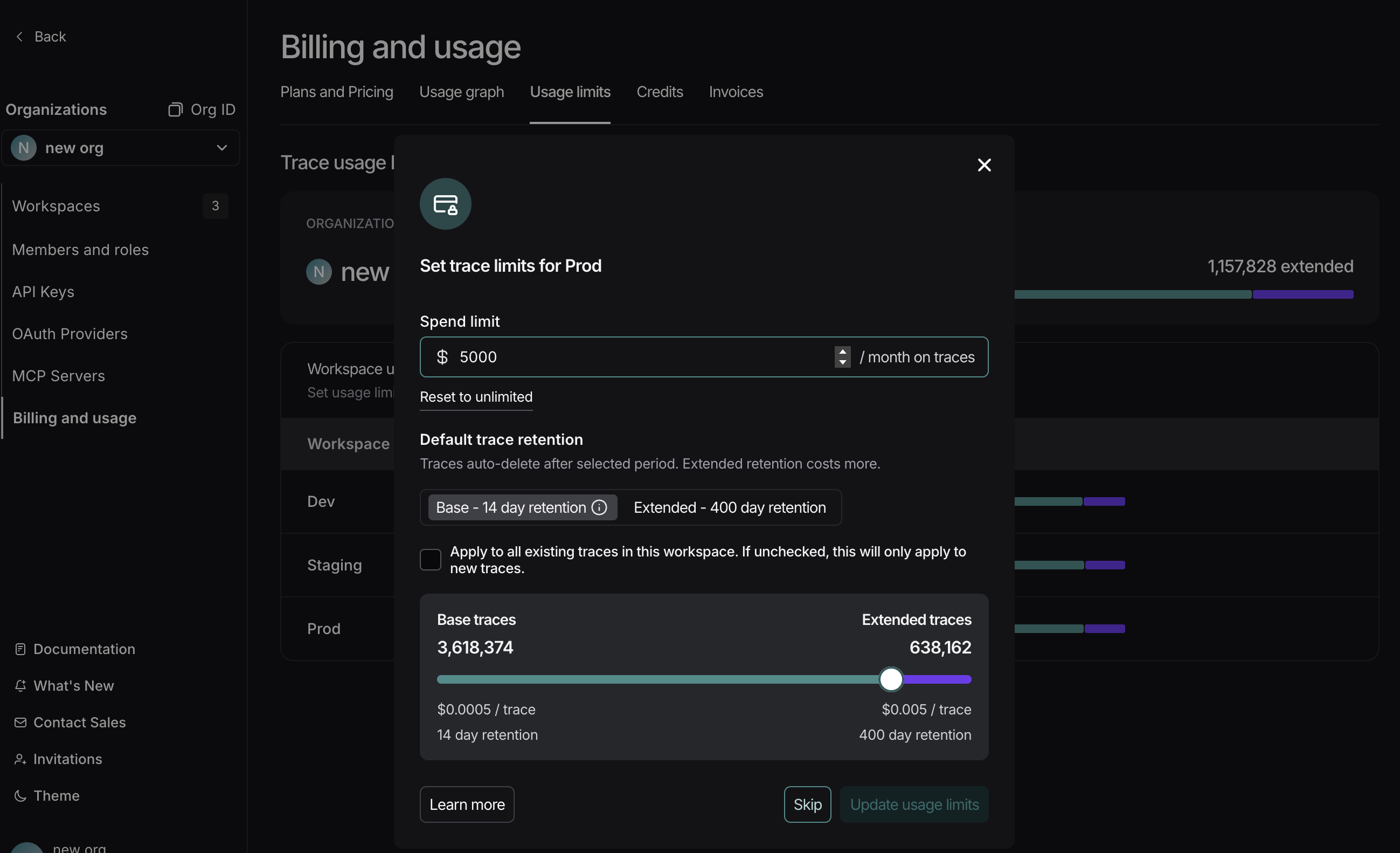
为工作区设置支出限制
- 要设置限制,请导航到 设置 -> 计费与使用量 -> 使用量限制。
- 为您选定的工作区输入支出限制。LangSmith 将确定适当数量的基础追踪记录和扩展追踪记录限制以匹配该支出。追踪记录限制包括您的计划附带的免费追踪记录额度(详情请参阅 定价页面)。
仅适用于拥有多个工作区的组织:为简化起见,LangSmith 仅将免费追踪记录纳入 第一个工作区 的成本计算中。实际上,免费追踪记录可以被任何工作区“消耗”。因此,尽管对于多工作区组织来说,工作区级别的支出限制是近似值,但组织级别的支出限制是绝对的。
配置追踪记录层级分布
LangSmith 有两个追踪记录层级:基础追踪记录和扩展追踪记录。基础追踪记录具有基础保留期且是短期的(14 天),而扩展追踪记录具有扩展保留期且是长期的(400 天)。更多信息,请参阅 数据保留概念文档。
通过在 默认数据保留 标签下方选择一个选项来设置所需的默认追踪记录层级。所有追踪记录在注册时默认将具有此层级。请注意,由于扩展追踪记录比基础追踪记录成本更高,选择 扩展 作为您的默认数据保留选项将导致计费周期内允许的追踪记录总数减少。默认情况下,更新此设置仅适用于未来传入的追踪记录。要应用于工作区中所有现有的追踪记录,请勾选复选框。
如果默认数据保留设置为 基础,您可以选择使用滑块在基础追踪记录和扩展追踪记录之间分配追踪记录限制。LangSmith 会自动为此分配提供建议,但您可以根据需要进行调整。例如,如果您正在运行大量自动化或其他可能将追踪记录升级为扩展的功能,您可能希望增加扩展追踪记录限制。要查看可能升级追踪记录的功能的完整列表,请参阅此处。
扩展数据保留限制一旦达到,可能会导致除追踪之外的其他功能停止工作。如果您计划使用此功能,请阅读更多关于其 功能和副作用 的信息。
管理追踪记录的其他方法
更改项目级别的默认保留期
数据保留设置可按追踪项目进行调整。
导航到 项目 > 您的项目名称 > 选择 保留 并选择所需的默认保留期。这只会影响 未来 追踪记录的保留期(和定价)。
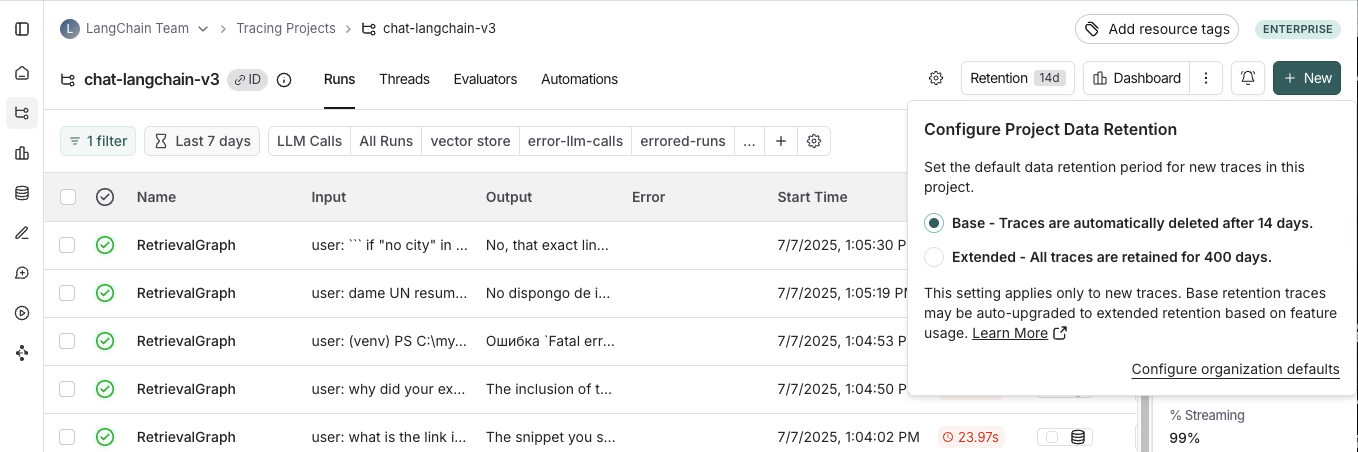
对一定比例的追踪记录应用扩展数据保留
您可能不希望所有追踪记录在 14 天后过期。您可以通过创建 自动化规则 自动延长符合某些条件的追踪记录的保留期。您可能希望对特定类型的追踪记录应用扩展数据保留,例如:
- 所有追踪记录的 10%:用于长期的一般分析或趋势分析。
- 出错的追踪记录:用于彻底调查和调试问题。
- 具有特定元数据的追踪记录:用于长期检查特定功能或用户流程。
要配置此功能:
- 导航到 项目 > 您的项目名称 > 选择 + 新建 > 选择 新建自动化。
- 为您的规则命名,并可选择应用过滤器或采样率。有关配置过滤器的更多信息,请参阅 过滤技术。
例如,这是为扩展数据保留保留 10% 的所有追踪记录的预期配置:
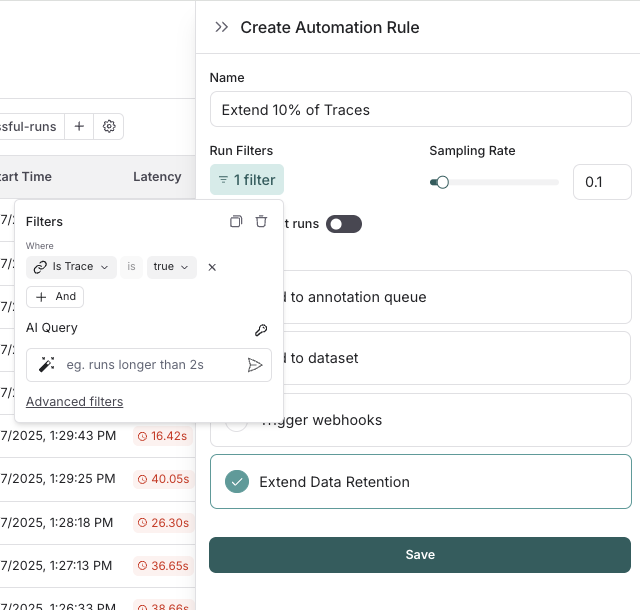
如果您希望出于数据收集目的将一部分追踪记录保留 超过 400 天,您可以创建另一个运行规则,将一些运行发送到您选择的数据集。数据集允许您存储追踪记录的输入和输出(例如,作为键值数据集),并且将无限期持久保存,即使在追踪记录被删除之后。
LangSmith 部署计费
除了追踪记录,LangSmith 还通过 LangSmith 部署(原 LangGraph 平台)对已部署的代理收费。
- 代理运行:一次代理运行是已部署的 LangGraph 代理的一次端到端调用,每次收费 0.005 美元。单个代理执行中的节点和子图不单独收费。对其他 LangGraph 代理的调用会向托管被调用代理的部署单独收费。当使用带中断的人机交互时,中断后恢复会创建一个单独的代理运行。
- 部署运行时间:您还需要为部署的数据库处于活动状态并持久保存状态的时间付费。请参阅 定价页面 了解按部署类型(开发版与生产版)的运行时间成本。
对于高使用量的部署,请 联系我们的销售团队 讨论自定义定价选项。
总结
如果您对进一步管理支出有疑问,请通过 support.langchain.com 联系支持人员。